Legg til oppgaver
Bygg opp prøven med seksjoner og blokker.
En prøve består av seksjoner, og hver seksjon inneholder blokker. En blokk er enten en oppgave eleven svarer på, eller noe eleven skal lese, se eller høre, som en tekst, et bilde eller et dokument.
Åpne redigeringen
Åpne prøven og trykk Rediger innhold (Legg til innhold hvis prøven ikke har innhold ennå). En ny prøve har én tom seksjon som heter Seksjon 1.
Skriveprøver
En skriveprøve har ikke seksjoner og blokker. Se Lag en skriveprøve.
Legg til en blokk
Velg hvor blokken skal ligge
Trykk Legg til blokk under seksjonen for å legge blokken nederst i seksjonen. Har du valgt en blokk, finner du også Legg til blokk rett under den. Da legges den nye blokken inn der.
Velg type
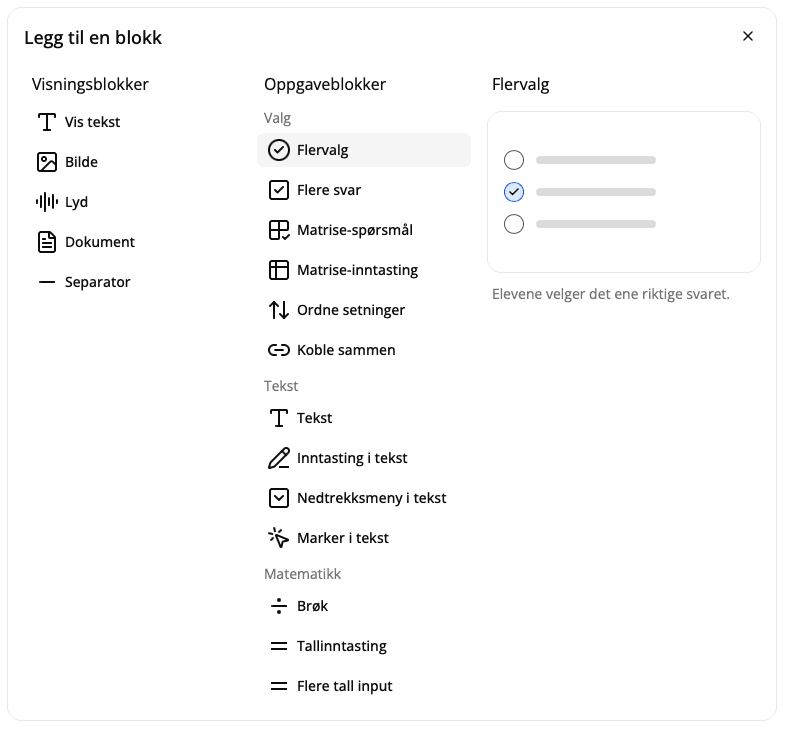
I vinduet Legg til en blokk ser du alle blokktypene. Hold musepekeren over en type for å se et bilde og en kort beskrivelse. Se Blokktyper for en oversikt.
Fyll ut blokken
Gi blokken en Tittel og eventuelt en Beskrivelse, og fyll inn oppgaven og det riktige svaret. Nye oppgaver heter Spørsmål og er verdt 10 poeng. Se Poeng og automatisk retting.
Endre, flytt og fjern
Trykk på en blokk for å redigere den. Trykk utenfor for å lukke den. Øverst i blokken finner du:
- Flytt blokk opp og Flytt blokk ned. Flytter du forbi den første eller siste blokken, havner blokken i seksjonen ved siden av.
- Fjern blokk. Blokken fjernes uten å spørre først. Trykk Angre hvis du angrer.
Du kan ikke dra blokker for å flytte dem, og du kan ikke kopiere blokker eller seksjoner.
Seksjoner
Trykk Legg til seksjon under en seksjon for å legge til en ny rett etter den. Trykk på overskriften til en seksjon for å gi den Seksjonstittel og Beskrivelse, flytte den opp eller ned, eller slette den.
Sletter du en seksjon med blokker i, kan du velge:
- Behold blokker: blokkene flyttes til seksjonen før (eller etter, hvis det er den første).
- Slett blokker: blokkene slettes sammen med seksjonen.
Har prøven bare én seksjon, kan du ikke slette den.
Under Innstillinger i redigeringen bestemmer du om hver seksjon skal vises som en egen side for elevene (Seksjoner som sider), og om elevene skal se poengene (Vis poeng).
Lagring
Alt lagres automatisk mens du jobber. Øverst til høyre ser du Lagret, Lagrer... eller Ikke lagret!. Trykk på teksten for å se når det sist ble lagret. Hvis lagringen feilet, kan du trykke Lagre nå der. Med Angre og Gjør om (eller Ctrl + Z) går du fram og tilbake i endringene dine.
Endringer etter at prøven har startet
Du kan endre innholdet også mens elevene tar prøven. Elevene får endringene når de kommer tilbake til prøven. Svar som allerede er levert, får ikke nye automatiske poeng hvis du endrer fasiten. Unngå å fjerne eller endre oppgaver som elevene kan ha svart på.