Kom i gang
Lag din første prøve, gi den til elevene og rett den.
Her går du gjennom en enkel prøve fra start til slutt: du lager den, elevene tar den, og du retter og gir tilbakemelding.
Lag prøven
Åpne Edulink Vurdering
Gå til Edulink Vurdering(åpnes i ny fane), og logg inn med Feide hvis du blir bedt om det. Du kommer til Administrerte prøver, der prøvene dine ligger.
Opprett prøven
Trykk Ny prøve. Du setter opp prøven steg for steg, og alt du velger her kan endres senere.
Gi prøven et navn. Under Type prøve velger du mellom to typer:
- Prøve med flere oppgaver: flere oppgaver av ulike typer, som flervalg, utfylling og tekstsvar.
- Skriveprøve: én oppgavetekst og ett stort skrivefelt, når du bare har én skriveoppgave.
Velg Prøve med flere oppgaver. Velg så når prøven åpner og stenger. Elevene kan bare ta prøven i dette tidsrommet.
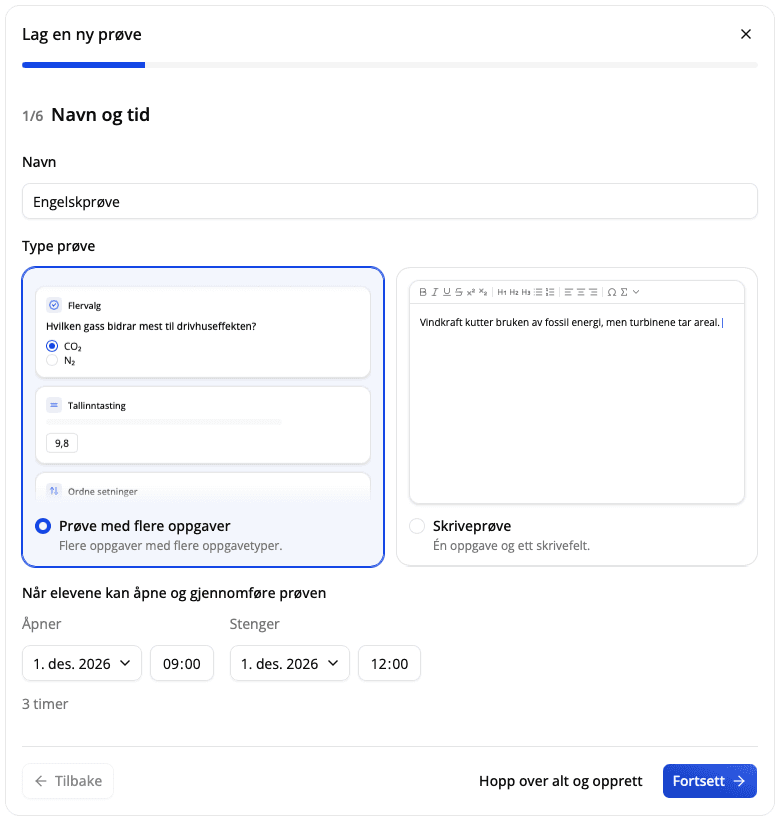
Gå videre med Fortsett gjennom de neste stegene:
- Elever: elevene som skal ta prøven.
- Lærere: kolleger som skal administrere prøven sammen med deg.
- Sikkerhet: sikker nettleser og bokmerker.
- Presentasjon: seksjoner som sider, om elevene ser poengene, anonym retting og stavekontroll.
Standardvalgene passer for en første prøve. Se over Oppsummering og trykk Opprett prøve. Prøven opprettes uten oppgaver og er ikke synlig for elevene ennå.
Du kommer til siden for den nye prøven. Herfra legger du til oppgaver, publiserer prøven og finner innleveringene.
Legg til oppgaver
Trykk Legg til innhold, deretter Legg til blokk, og velg for eksempel Flervalg.
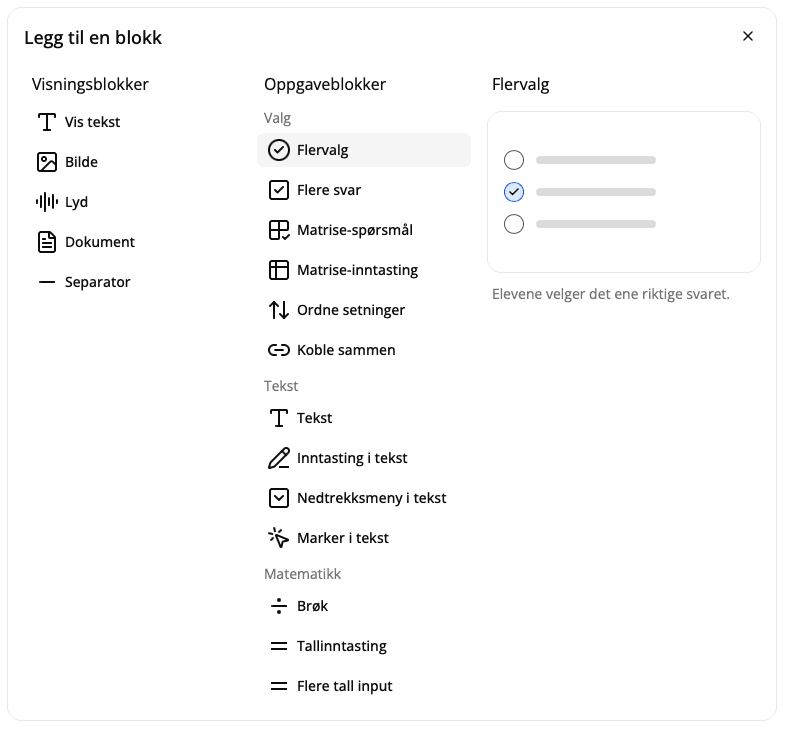
Skriv spørsmålet i Tittel, fyll inn alternativene og kryss av i rundingen foran det riktige svaret.
Legg til flere oppgaver på samme måte. Hver oppgave er verdt 10 poeng, og alt lagres automatisk mens du jobber.
Flervalg er bare én av mange oppgavetyper. Se Blokktyper for de andre.
Prøv prøven selv
Trykk på øyet (Forhåndsvisning) øverst i redigeringen. Du ser prøven slik elevene ser den, og kan svare på oppgavene. Svarene dine lagres ikke.
Sjekk samtidig at du har krysset av for riktig svar på hver oppgave. Svarene rettes i det øyeblikket eleven leverer, så fasiten må være riktig før det.
Gi prøven til elevene
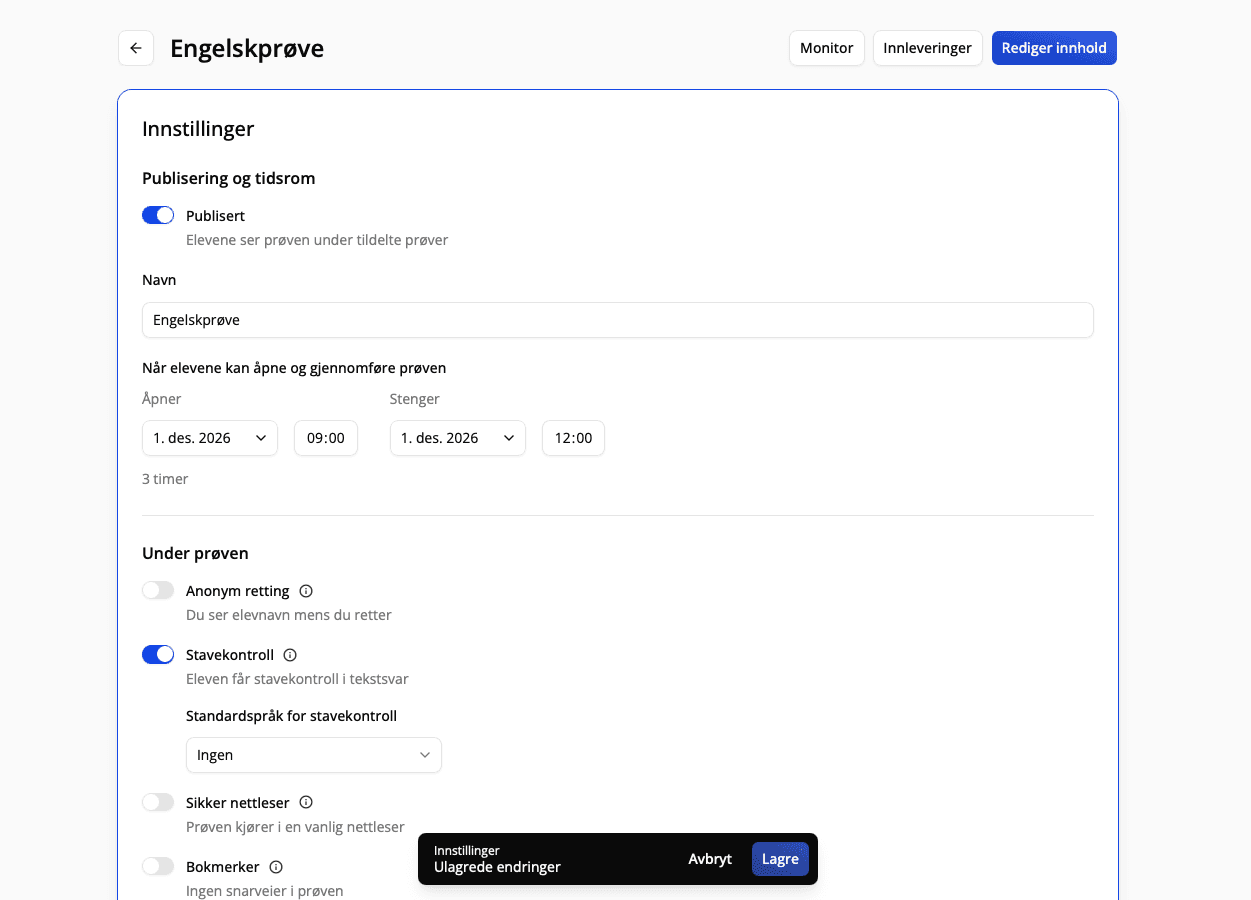
Publiser
Trykk Tilbake til du er på prøvesiden igjen.
Slå på Publisert øverst i delen Innstillinger og trykk Lagre nederst på skjermen.
Elevene tar prøven
Be elevene gå til Tildelte prøver i Edulink Vurdering og trykke Start prøve når prøven har åpnet.
Svarene deres lagres automatisk, og de trykker Lever når de er ferdige.
Følg med
Trykk Monitor øverst på prøvesiden for å se hvem som har startet og levert.
Prøven leveres ikke automatisk når den stenger. Har en elev glemt å levere, trykker du Lever på vegne av ved eleven. Har en elev levert ved en feil, trykker du Åpne innleveringen igjen, så kan eleven fortsette.
Rett og gi tilbakemelding
Rett
Trykk Innleveringer øverst på prøvesiden og trykk på en elev.
Flervalg og andre oppgaver med fasit er allerede rettet. Er et svar delvis riktig, får du et forslag til poeng. Trykk Godkjenn for å beholde det. Tekstsvar setter du poeng på selv.
Skriv Karakter og en Kommentar til eleven i delen Tilbakemelding. Trykk Neste for å gå til neste elev. Alt lagres automatisk.
Publiser tilbakemeldingen
Elevene ser ingenting av rettingen før du publiserer den.
Gå tilbake til Innleveringer, kryss av for elevene og velg Publiser tilbakemeldinger. Du kan publisere for én elev, for flere eller for alle på en gang. Elevene finner prøven under Tildelte prøver, merket Tilbakemelding tilgjengelig, og trykker Se tilbakemelding for å lese karakteren og kommentaren din.
Det var hele løpet, fra ny prøve til publisert tilbakemelding.
Når du vil mer
Sikker nettleser
Lås prøven, så elevene ikke kommer til andre nettsider. Elevene må installere den før prøvedagen.
Tilrettelegging for enkeltelever
Gi en elev eget tidsrom eller andre innstillinger enn resten.
Skriveprøve
Én oppgavetekst og ett stort skrivefelt, når du bare har én skriveoppgave.
Anonym retting
Skjul elevenes navn mens du retter.
Karakterskala
Få forslag til karakter ut fra poengsummen.
Gjenbruk en prøve
Dupliser prøven til en ny klasse, eller arkiver den når du er ferdig.
Alle funksjonene er beskrevet i artiklene under For lærere i menyen.