Opprett en prøve
Slik lager du en ny prøve i Edulink Vurdering, og hva valgene i oppsettet betyr.
Du setter opp en ny prøve i seks steg. Alt du velger kan endres senere fra prøvesiden, så du trenger ikke ha alt klart før du begynner.
Åpne Administrerte prøver
Gå til Administrerte prøver i Edulink Vurdering(åpnes i ny fane). Her ser du alle prøvene du administrerer.
Start en ny prøve
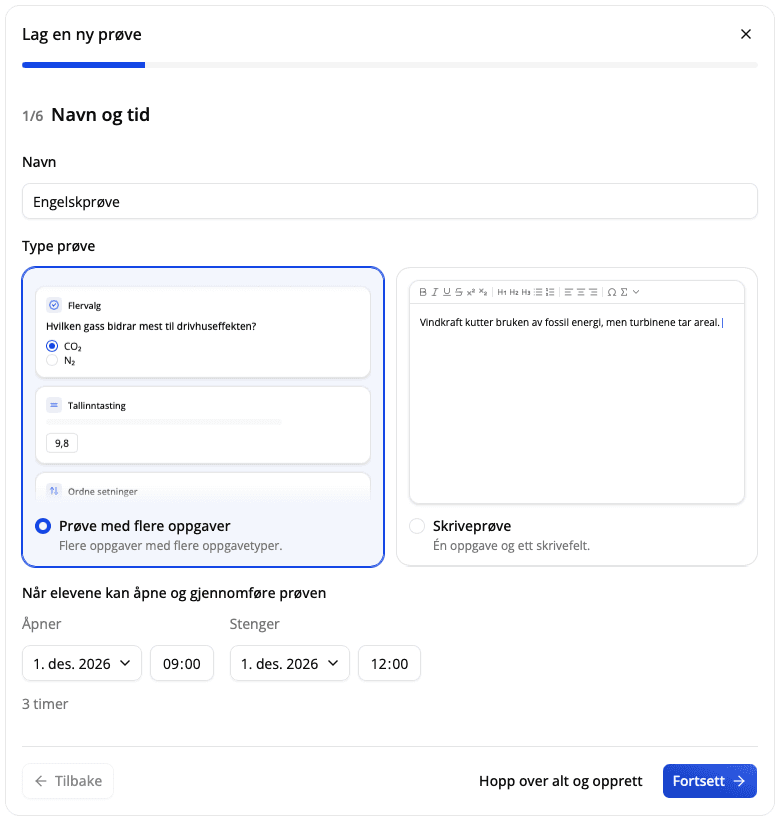
Trykk Ny prøve. Vinduet Lag en ny prøve åpnes, og en linje øverst viser hvor langt du har kommet.
Du går fram og tilbake med Fortsett og Tilbake. Hopp over alt og opprett oppretter prøven med en gang, og stegene du ikke har vært innom, får standardinnstillingene.
Navn og tid
Skriv inn et Navn på prøven. Det er dette elevene ser i listen sin.
Velg Type prøve:
- Prøve med flere oppgaver: flere oppgaver av ulike typer, som flervalg, utfylling og tekstsvar. Oppgavene legger du til etterpå. Se Legg til oppgaver.
- Skriveprøve: én oppgavetekst og ett stort skrivefelt, når du bare har én skriveoppgave. Se Lag en skriveprøve.
Velg når prøven Åpner og Stenger. Elevene kan bare åpne og ta prøven i dette tidsrommet. Som standard åpner prøven i morgen klokken 08.00 og stenger klokken 16.00. Prøven stenger uten at elevene får levert automatisk, så sett av litt slingringsmonn. Enkeltelever kan få et eget tidsrom senere, se Tilrettelegging for enkeltelever.
Elever
Trykk Legg til elever. I vinduet Velg elever krysser du av for elevene som skal ta prøven, og trykker Legg til elever. Du kan søke etter navn, filtrere på Grupper og velge alle som vises i listen med Velg synlig.
Filteret hjelper deg å finne elevene, men prøven kobles ikke til gruppen. Elever som blir med i gruppen senere, får ikke prøven automatisk. Du kan legge til og fjerne elever når som helst, se Legg til elever og lærere.
Lærere
Du administrerer prøven selv. Legg til kolleger som også skal administrere den. De kan endre innhold og innstillinger, rette og publisere, akkurat som deg. Bare ansatte som har tilgang til å lage prøver, vises i listen.
Sikkerhet
- Sikker nettleser: elevene må ta prøven i Safe Exam Browser, som låser maskinen til prøven. Når du slår den på, velger du også Tillatte apper, det vil si programmer elevene får bruke under prøven. Elevene må ha Safe Exam Browser installert før prøvedagen. Se Slå på sikker nettleser.
- Bokmerker: nettsider elevene får lenker til i prøven. Med sikker nettleser er dette de eneste nettsidene elevene kan åpne. Skolen bestemmer hvilke nettsider du kan velge mellom.
Begge er av som standard.
Presentasjon
- Seksjoner som sider: hver seksjon i prøven vises som en egen side for elevene. På som standard.
- Vis poeng: elevene ser hvor mange poeng hver oppgave er verdt mens de tar prøven. Av som standard.
- Anonym retting: elevenes navn skjules mens du retter. Av som standard. Se Rett prøver anonymt.
- Stavekontroll: elevene får stavekontroll i tekstsvar. På som standard. Under Standardspråk for stavekontroll velger du språket den starter med. Med Ingen velger elevene språk selv.
Oppsummering
Se over valgene dine og trykk Opprett prøve. Du kommer til siden for den nye prøven.
Prøven er nå opprettet, men den er ikke publisert og har ingen oppgaver. Elevene ser den ikke ennå. Neste steg er å legge til oppgaver og deretter publisere prøven.
Tips
Lukker du vinduet før du har opprettet prøven, blir ingenting lagret. Har du fylt inn noe, får du spørsmål om du vil Forkast oppsettet eller Fortsett redigering.